功能與用法
如何為稿件添加前言
一個常見問題是如何在稿件中添加前言、序言或其他"引言"材料,而不讓這些內容獲得"Chapter"標題(否則可能導致實際章節從"第二章"開始)。
第一步是創建一個與章節標題不同的節類型。如果不熟悉節類型和節布局的工作方式,建議先觀看视頻教程。
- 前往
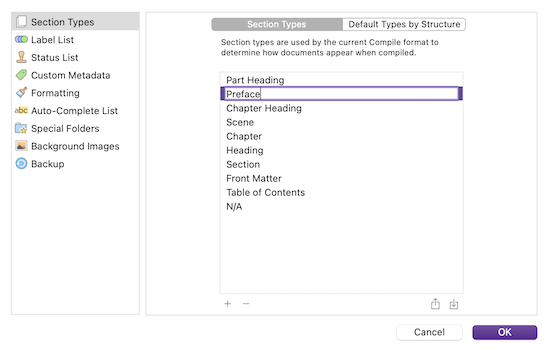
Project ▸ Project Settings。 - 在"Section Types"下,點擊面板左下角的"+"按鈕添加新類型。
-
將新節類型命名為"Preface"(或其他合適的名稱)。
-
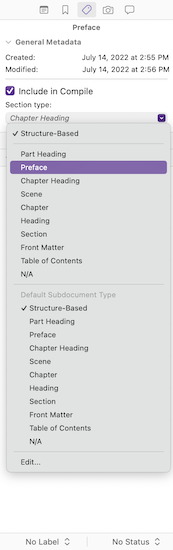
關閉專案設定視窗,找到活頁夾中包含前言文字的資料夾或文件。打開檢查器的元資料面板(行李標簽图標),從節類型選單中選擇新創建的類型。
現在已告诉 Scrivener 此文字與其他章節不同。接下來為前言節類型分配一個節布局:
- 前往
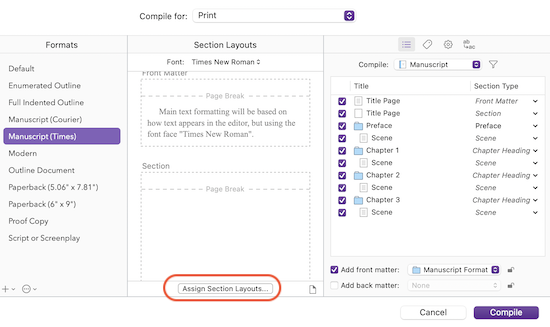
File ▸ Compile…,確保選擇了編译格式(如"Manuscript (Times)")和輸出格式。 -
點擊中間面板底部的 Assign Section Layouts… 按鈕。
- 從左侧節類型選單中選擇"Preface"。
- 在右侧選擇"Heading"節布局。
-
點擊 OK。
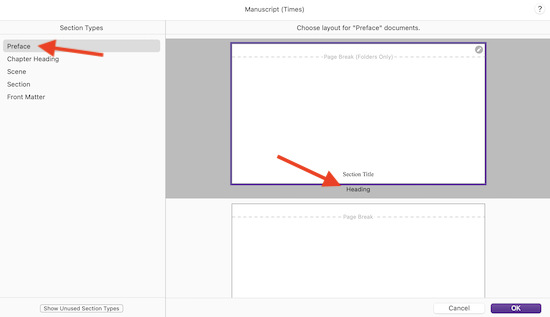
這樣就告诉 Scrivener,對於該格式,"Preface"節類型的文件只顯示文件標題,而非"Chapter #"。
現在可以編译文件了。請注意,每種要編译的文件格式都需要重復最後一組步驟。