功能與用法
如何設定專案的預設格式
注意:我們也有關於此主題的视頻教程。
設定預設格式
- 在編輯器中打開一個文件,使用格式欄設定字體、字號、行高等。
- 對格式滿意后,在編輯器中輸入一些文字。
- 選中輸入的文字,使用
Format ▸ Make Formatting Default選單命令。 - 系統會询問是否要將此格式應用於今后所有專案還是僅當前專案。選擇您的首選選项。
完成!現在專案中創建的所有新文件都將使用相同的格式。
將現有文件轉換為預設格式
設定預設格式只影響之後創建的文件。要轉換現有文件,在活頁夾中選擇文件,使用 Documents ▸ Convert ▸ Text to Default Formatting... 命令。彈出視窗中可選擇要轉換和保留的元素。
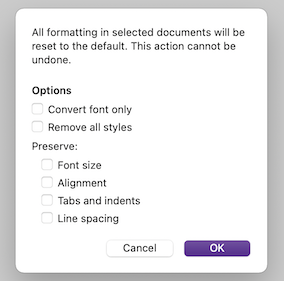
如果不選擇 Remove all styles,已分配樣式的文字將不被轉換。標記了保留格式的文字也不會被修改。
格式設定的位置
預設格式也可在 Mac 的 Scrivener ▸ Settings... ▸ Editing ▸ Formatting 或 Windows 的 File ▸ Options... ▸ Editing ▸ Formatting 中調整。這些設定適用於所有專案,除非在 Project ▸ Project Settings... ▸ Formatting 中勾選了為此專案的新文件使用不同的預設格式。