安裝 Scrivener 或 Scapple(Mac App Store 版)
如果您之前一直在使用 Scrivener 的試用版,並決定通過 Mac App Store 購買,您需要先解除安裝已安裝的試用版。這是因為 App Store 能檢測到您電腦上已有一份 Scrivener,但無法識別它是試用版,因此不會讓您安裝已購買的版本。解除安裝方法:關閉 Scrivener,將 Applications 資料夾中的 Scrivener 图標拖到 Dock 的廢纸篓中,並在繼续之前清空廢纸篓。由於您的作品存儲在硬碟上而非 Scrivener 程式內部,這么做是完全安全的。
如果您還沒有試用過軟體,我們建議您在購買前先下載免費試用版。試用版與正式版完全相同,只是在使用 30 天后到期。
從 Mac App Store 購買和安裝
- 在 Mac App Store 介面中點擊購買按鈕(顯示為產品價格)購買 Scrivener:
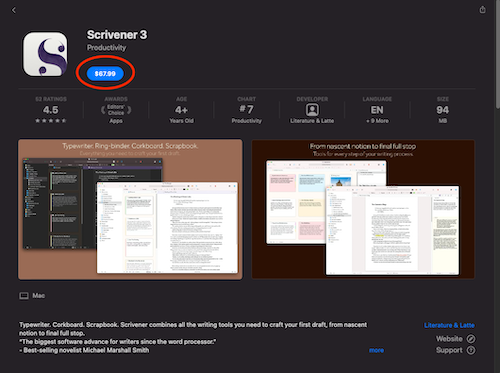
- 確認購買后,Scrivener 图標將出現在 Launchpad 中。图標下方會有一個進度條表示正在安裝——您需要等待軟體完全下載后才能運行。
- 進度條消失后,點擊 Launchpad 中的图標即可啟動程式(也可以先將其拖到 Dock 中)。
安裝完成!您的副本已在這台設備上完成註冊和啟用。
重新安裝或在其他 Mac 上安裝
如果需要重新安裝軟體,可以使用 App Store 中的"已購專案"部分進行。有時需要先從 Applications 資料夾删除現有版本。如果安裝按鈕沒有亮起,請嘗試清空廢纸篓、退出 App Store 帳戶、重啟 App Store,然後重新登入。
要在其他 Mac 上安裝 Scrivener,需要在那些設備上使用 Mac App Store。確保使用購買時的同一個 Apple ID 登入,然後點擊 App Store 左下角的 Apple ID 進入"已購專案"部分,點擊 Scrivener 旁的安裝按鈕。
安裝 Scrivener 2(不適用於 Scapple)
老使用者可能注意到 Scrivener 2 已不再在 Mac App Store 中提供。這是因為該版本已於 2017 年 11 月被 Scrivener 3 取代,部分原因是 Apple 在 Catalina 更新中停止了對 Scrivener 2 等 32 位應用的支持。對於系統無法更新到 Scrivener 3 最低要求(macOS 10.12)的 Mac App Store 使用者,我們已在舊版下載頁面提供免費的 Scrivener 2。
如果您運行的是 macOS 10.12 或更新版本,需要升级到 Scrivener 3。詳情請參閱我們關於以折扣價升级到 Scrivener 3 的博客文章。