iOS
更快同步的技巧
首次同步專案
首次同步時,所有文件需要從桌面上傳到 Dropbox,然後 iOS 版需要全部下載。對於大型專案可能需要很长時間。以下方法可以避免等待:基本思路是在同步前通過 USB 或本地 WiFi 將專案復製到 Dropbox 和設備上。
- 按照說明設定 Dropbox 同步(如尚未設定)。
- 在桌面上將大型專案拖入同步資料夾,讓它在後台上傳。
- 將 iOS 設備連接到電腦,打開 Finder 或 iTunes:
- 在侧邊欄選擇設備,選擇"Files"。
- 在 Scrivener 資料夾中,將專案拖入其中。
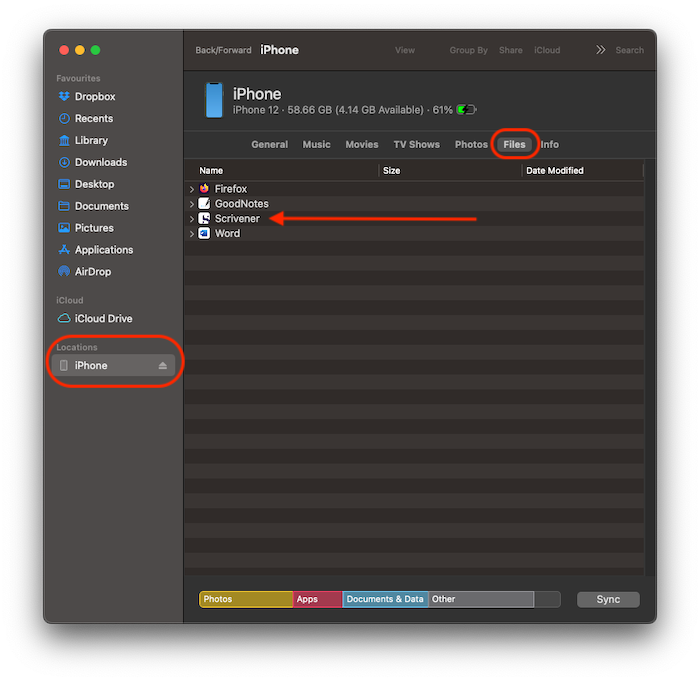
- 專案現在在 Scrivener iOS 版的"On My iPhone/iPad"區域。點擊
Edit,用拖拽把手將專案移到 Dropbox 標題下,然後點擊同步按鈕。
由於同時將專案復製到了設備和 Dropbox,同步結果將是無需傳輸任何文件。之後的同步性能將與編輯量成正比。
只同步需要的專案
每個專案都占用設備存儲空間,同步需要時間和帶宽。建議選擇一個只放進行中作品的 Dropbox 資料夾進行同步,而非同步所有專案。
保持同步資料夾整潔
指定同步資料夾內的所有內容都會下載到設備,即使不是 Scrivener 專案。建議只在同步資料夾中放置 Scrivener 專案。