macOS 故障排除
重置偏好設定
Mac 軟體遇到的許多問題都可以通過重置程式的偏好設定來解決。這是因為 Mac 的偏好設定寫入器偶尔會出現故障,導致偏好設定文件損壞,進而引起程式不穩定甚至無法啟動。重置偏好設定被認為是遇到問題時明智的"第一步",同時建議重啟電腦以創建干淨的工作環境。
保存設定(僅限 Scrivener)
如果您更改了大量應用偏好設定且不想遺失,可以在重置前保存。如果可以打開 Scrivener,使用 Scrivener ▸ Settings… 命令(macOS 12.0 或更早版本為 Scrivener ▸ Preferences…),點擊底部的 Manage... 下拉選單,選擇 Save Preferences as Preset。
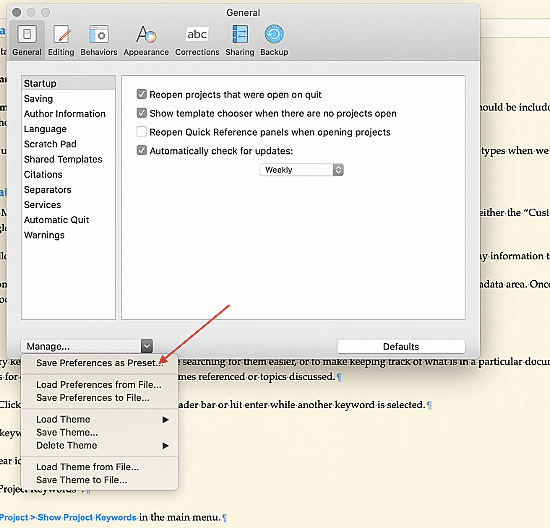
如果無法打開 Scrivener,我們使用的重置方法會保留將偏好設定文件拖回正確資料夾的選项(前提是重置偏好設定未能解決問題)。
找到偏好設定資料夾
偏好設定存儲在以下兩個可能位置之一,取決於購買渠道。復製相應路徑,下一步將用到它:
- 官網直購版 Scrivener 或 Scapple:
~/Library/Preferences - Mac App Store 版(Scrivener):
~/Library/Containers/com.literatureandlatte.scrivener3/Data/Library/Preferences - Mac App Store 版(Scapple):
~/Library/Containers/com.literatureandlatte.scapple/Data/Library/Preferences
移除偏好設定文件
- 繼续之前,請關閉軟體。
-
點擊 Dock 中的 Finder 图標。
-
使用
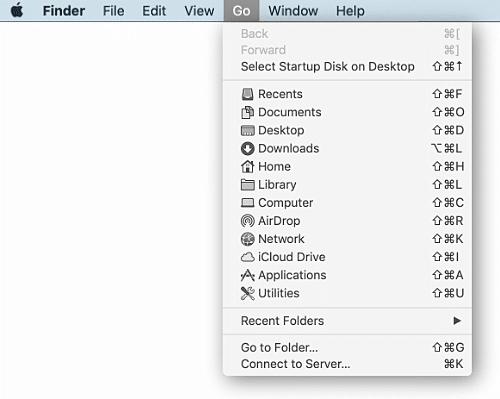
Go ▸ Go to Folder...選單命令,將上一步的路徑粘貼到對話方塊中,點擊 Go 按鈕。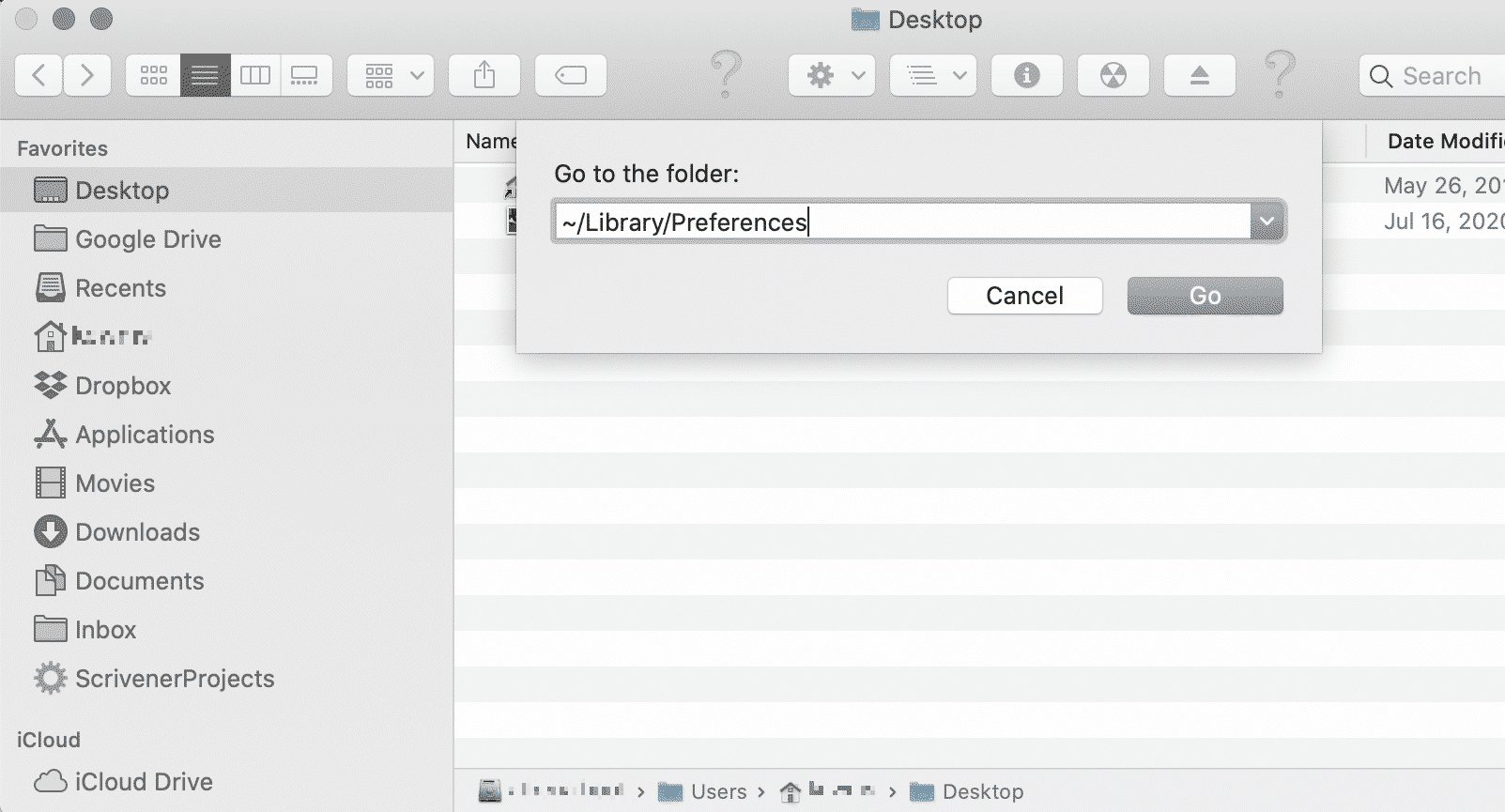
-
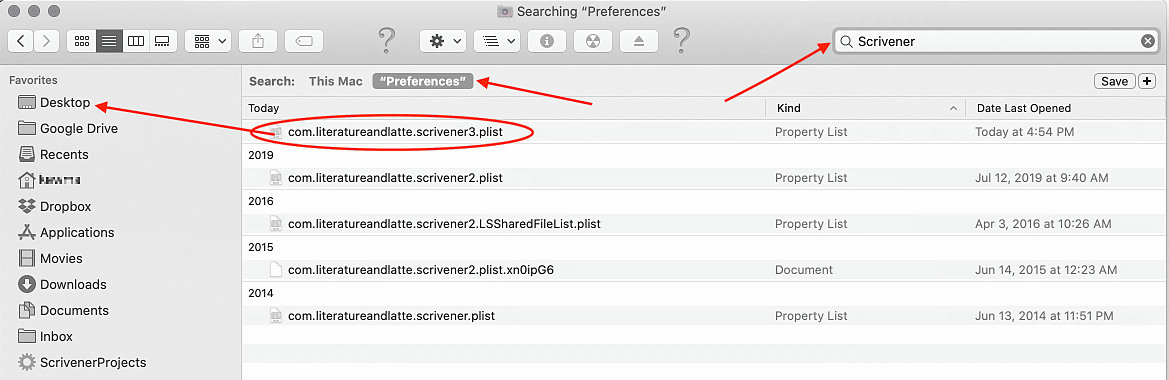
找到需要重置的軟體對應文件:
- Scrivener:com.literatureandlatte.scrivener3.plist
- Scapple:com.literatureandlatte.scapple.plist
-
將文件移到臨時位置(如桌面)。如果重置偏好設定不能解決問題,可以將這些文件拖回 Preferences 資料夾以恢復設定。
- 重啟 Mac,確保系統刷新偏好設定文件的所有快取。
- 打開軟體。
此時檢查問題是否仍然存在。如果是,請聯系技術支持,並說明您已嘗試重置偏好設定。
恢復設定和最近專案
一切將恢復為"出廠預設值",之前打開過的專案不會自動載入或顯示在最近專案選單中。這不意味著您的作品遺失了!只需通過 Finder 手動打開文件,下次打開軟體時最近文件列表就會重建。
恢復 Scrivener 偏好設定
使用偏好設定面板中的 Manage... 按鈕,選擇 Load Preferences from Preset 子選單來載入之前備份的偏好設定。
建議恢復后檢查問題是否消失。某些問題可能由特定設定本身引起。如果問題在恢復偏好設定后再次出現:
- 使用 Manage... 按鈕選擇 Save Preferences to File...,保存到方便的位置。
- 聯系技術支持 mac.support@literatureandlatte.com,附上偏好設定文件並說明問題。
- 此時需要再次重置偏好設定,並手動重建設定而非使用預設。建議删除預設以避免將來誤用。